NijiCAD - 軽快に“描く”へ集中できる2D CAD
※本記事にはアフィリエイトリンクを含む場合があります。最終判断は公式情報をご確認ください。
CADって、初心者には難しすぎ「た」。NijiCADはその摩擦を減らして、作図の手を止めないための軽量2D CADです。

第1章:NjiCADの利点
図面を書く前で疲れちゃうのあるあるじゃないか?
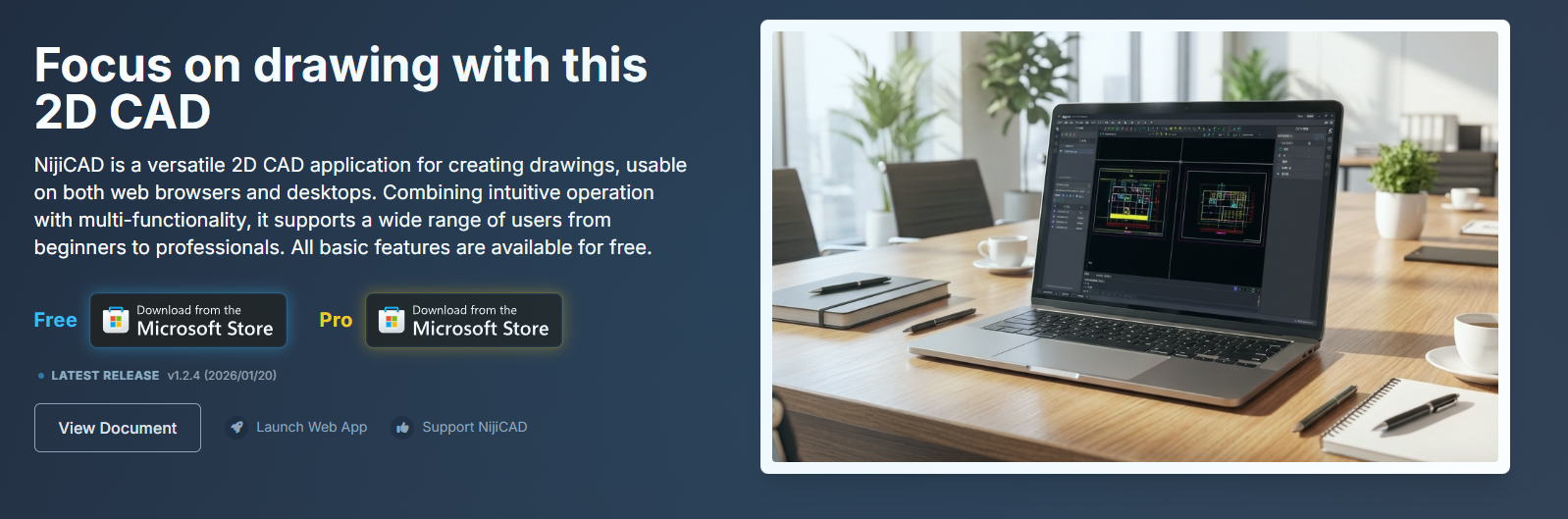
NijiCADは、軽量でモダンな2D CAD。しかも無料で使えるのが大きい。コンセプトは「Focus on Drawing」で、特定業界に寄せすぎない作図環境として設計されています。建築でも、機械でも、資料用の図でも、まずは線と形を迷わず置いていける感覚がある。
作図のテンポを落とす原因を、最初に削ってくれるCADです。
実務の図面はもちろん、技術スケッチや図解みたいな“少しだけCADが要る”場面でも役に立つ。いちいち重装備にならないから、作業の心理的なハードルが下がる。
ちなみにシリーズは2025年12月18日にv1.2.3へ更新されています。新しい版が継続して積み上がっているのも、試す理由になる。
第2章:ハードルの低さ:コマンド派も、UI派も。どっちの“手癖”も裏切らない
初心者のCAD使いでも比較的ハードルが低い。
NijiCADのうまいところは、昔ながらのCADに慣れた人が安心するコマンドライン操作と、初めてでも迷いにくいグラフィカルなUIを同居させている点。どちらかを押し付けないから、「この操作が合わない…」なんてことはない。
さらにユーザーインターフェースとコマンドラインが多言語対応。日本語・英語・フランス語・ドイツ語・スペイン語・中国語(簡体字/繁体字)・韓国語の8言語をサポートしています。チームに海外メンバーがいるとき、操作説明が“通じる言葉”で揃うのはかなり助かる。
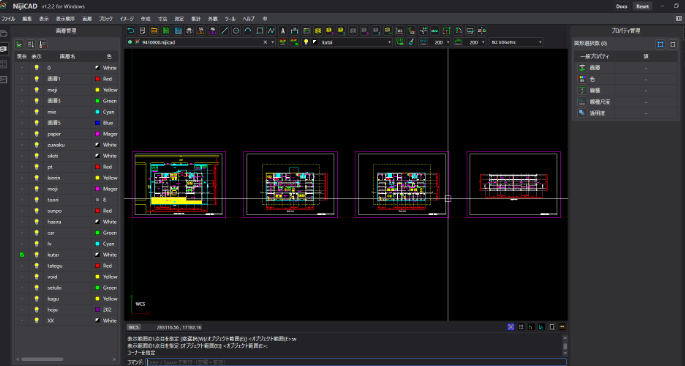
画像:CAD設計画面
人に合わせるんじゃなく、操作の流れに合わせてくれるのが気持ちいい。
レイヤー管理、寸法、ハッチング、ポリラインなど、実務で「結局これが要る」が一通り揃っているのもポイント。派手さより、日常の図面が破綻しない構成。
DXFの入出力とJWW入力にも対応しているので、既存の図面資産を活かしやすい。ゼロから環境を作り直すというより、“今あるものをつなぐ”感覚で導入できます。
第3章:ユースケース
CADって、実は図面以外の消費量が多い。
通常のユースケースは、当然“図面制作”。レイヤー、寸法、ハッチング、ポリラインが揃っているから、必要な要素を置いて整える流れが作りやすい。
次にあるあるユースケースは、“技術スケッチや手順図”。文章だけだと伝わらない形状や寸法感を、サッと線で共有できる。
意外なユースケースは、“ブラウザでの即席作図”。Web版はインストール不要で、アカウント登録やログインなしに開始できる。しかも図面データはサーバーへ送られず、処理はすべてブラウザ内で完結します。会社PCでソフト導入が難しいときでも、「一回だけ描きたい」を救ってくれる。
用途が増えるほど、軽さと手軽さがそのまま価値になる。
| 利用シーン | ありがちな詰まり | NijiCADでの変化 |
|---|---|---|
| 図面制作 | 必要機能が足りず別ツールに逃げる | レイヤー/寸法/ハッチング/ポリラインで実務の筋が通る |
| 技術スケッチ・図解 | 言語や操作説明で共有が止まる | UI・コマンドが8言語対応で“伝える”が速い |
| ブラウザで即席 | インストール・ログインが壁になる | Web版は開いてすぐ開始、データはサーバーに送られない |
こういう“軽い用途の勝ち筋”があるから、メインCADの横に置いても邪魔にならない。
第4章:多様な導入口と始め方:Windows版・Web版・Pro版
同じNijiCADでも、入口が複数あるのがいい。
Windows版は、実務で腰を据えて使うときの基準。DXF入出力やJWW入力など、既存資産を扱いながら描けるのが強いです。Web版は、ブラウザで即起動できるのが武器。ログイン不要で、描画データはサーバーに送られずブラウザ内処理なので、お試しレベルならたぶんこれが一番早いと思います。
そしてPro版は、上級の要望に応えるためのプレミアムエディション。標準版の全機能に加えて、Pro専用カラーを採用し、長時間作業でも没入感を高めて疲労を減らす設計。さらに今後追加される高度な作図機能や自動化ツールはProを優先して実装される予定で、ロードマップに沿って個別ニーズに応える機能も順次追加されていきます。
「いま必要な軽さ」で入って、「もっと快適」に伸ばせるのがうれしい。
始め方はこんな感じ。
ステップ1:まずWeb版をブラウザで開いて、ログインなしで一枚描いてみる。
ステップ2:操作感が合ったらWindows版へ移り、DXFの入出力やJWW入力で手元の図面を読み込んでみる。
ステップ3:長時間作業が増えてきたら、Pro版のカラー設計や今後の先行機能を狙って環境をアップグレードする。
注意点も正直に。Web版の日本語フォントは標準で「BIZ UDGothic」が適用されます。OSに入っている特定フォントを使いたいなら、Windows版を選ぶのが安全。
第5章:進化と安定の両立。「毎日使う道具」としての約束がある
道具は、昨日と同じように動くことがいちばんgoodポイント。
NijiCADは、ユーザーのフィードバックを大切にしながら、より便利で強力なツールへ進化させていく方針を明言しています。同時に、日々の作業でストレスなく使い続けられるよう、アプリの安定性を開発の最優先事項にするとも書かれている。
Pro版では、将来の高度な作図機能や自動化ツールを優先的に取り込み、個別ニーズに沿う機能もロードマップに基づいて順次追加される予定。つまり「いま快適」だけじゃなく、「これから増える困りごと」にも投資している感じがありますね。
“進化するのに壊れない”を約束してくれるCADは、長く付き合える。
開発者は図面制作、建築設計・施工、CADメーカーの経験を重ねてきたと記しています。現場を知っている人が“自分の手でCADを作りたい”と続けてきた夢を、今まさに形にしている。その背景を知ると、フィードバックを投げたくなるし、使い続ける理由にもなる。
“描くこと”に集中したいなら、まずNijiCADで一枚だけ線を引いてみて。