FreezeCoach|止めて、描いて、分析する。スポーツ解説を最短化する動画分析アプリ
※本記事には広告を含む場合があります。最終判断は公式情報をご確認ください。
試合動画を見返すたびに「今ここで止めて説明したいのに…」ってなる人へ。FreezeCoachは、フリーズフレームにその場で線や図形を描いて、描く過程までアニメにして、一本の動画に書き出せるiphone/Appleアプリです。

Freeze coacheの機能1:『止めたい瞬間』を逃さない—分析のイライラが消える
フレーム単位で動画をとめる場所を決められる
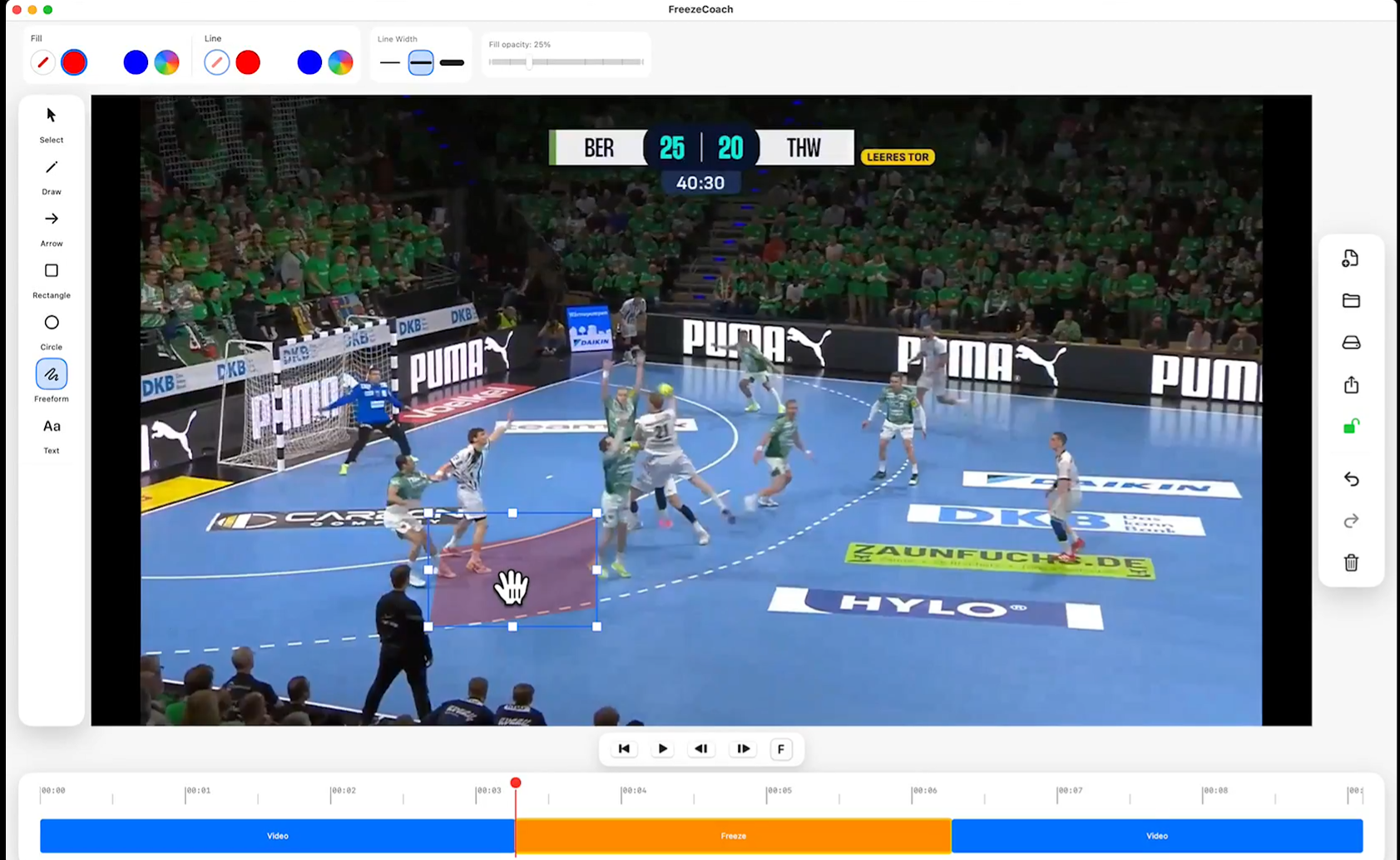
FreezeCoach 操作画面スクショ
コーチングやプレー分析でよくあるのが、「このフレームで止めて、体の向きとスペースを指したい」という場面。ところが現実は、動画編集ソフトで止めて、別ツールで静止画を切り出して、画像編集で矢印を描いて、また動画編集ソフトに戻って合成して…という超めんどくさい往復になりがちです。それをシーンごとにやってたら気が遠くなります。
また、FreezeCoachは、任意フレームで一時停止して、その場で線や図形を書き込み、描画過程をアニメーションとして再生できる。しかも最終的に元動画と合成し、1本の動画として書き出すところまで、1回のタイムラインで完結します。「止めたら説明が作れる」じゃなくて、「止めて描いたら解説動画の一部が作れる」という意味です。
“伝えたい瞬間”を編集作業で薄めない、FreezeCoachのいちばん良いところ。
編集とか難しいことを覚える前に、まずは一本の動画を読み込んで、止めたい場面でフリーズを入れてみてください。そこから先の作業は動画編集ツールを覚えるよりよっぽど楽です。
Freeze coacheの機能2:事前勉強なしでも使える編集機能
編集ツールって、機能やショートカットが煩雑でどこに何があるかが分かりづらい。
FreezeCoachの作りは、スポーツ解説のために必要な機能にフォーカスしています。撮影した動画をドラッグ&ドロップで読み込むだけで、動画を分析して解像度・FPS・時間などのメタ情報を自動取得。動画を入れた瞬間から作業の土台が完成するので、設定段階で止まりません。
フリーズフレームは再生中の任意タイミングでワンクリックで止められます。また、動画速度は動画のシーンごとに0.5〜10秒で調整できるので、説明が長い場面は伸ばし、テンポ重視なら短く締められます。このように、静止画としてだけでなく動画として分析することを、最初から想定してアプリ設計しているのがいいですね。
次に編集。マウスや画面をなぞって編集できて、色は6色プリセット+カラーピッカー(色選択できる丸いやつ)、線の太さは細・中・太の3段階。取り消し・やり直しもCmd+Zや矢印ボタンで迷いなく戻れます。また、地味にうれしいのが、描画データが正規化座標(0.0〜1.0)で保存される点。簡単に言うと、書き出し解像度を変えても「矢印の位置がズレたから書き直し」が起きにくくなるってことです。あとから解像度を720p/1080pに切り替えても二度手間にならなくて安心だね。
Freeze coacheの機能3:動画として再生して解説できる
良い解説は静止画ではできません。
FreezeCoachで作った解説動画は、ただ静止画を重ねているわけじゃありません。フレーム内に描いた線や図形が、実際に描いた順番と速度でアニメーション再生されます。解説動画の視聴者は「どこを指しているか」だけじゃなく「どういう順で、何が起きて、どうすべきか」まで自然に追える。しかもフレームの長さに合わせてアニメ速度が自動調整されるので、説明の尺と動きが喧嘩しません(手動調整も当然できます)。
さらに大事なのが「作業を残せる」こと。作成した動画は.fzproj形式で保存でき、元動画への参照(セキュリティスコープ付きブックマーク)、タイムライン構成、各フリーズの静止画、描画データ(JSON形式)まで含まれます。つまり、あとから開いて再編集する前提で作られているので、新しい気づきがあれば、いつでも編集を再開できる。
一度作った説明は「動画」じゃなく「編集できる資産」として残せる。
ここまでの話をまとめた、使い始めの3ステップはこんな感じ。
| ステップ | FreezeCoachでやること | その場で起きる変化 |
|---|---|---|
| 1 | mp4/movを読み込む | 解像度・FPS・時間を自動取得して、すぐ編集開始 |
| 2 | 止めたい瞬間でフリーズを挿入して描く | 線や図形が“描いた順”でアニメになり、説明が見える化 |
| 3 | タイムラインをMP4で書き出す | SNSや共有にそのまま出せる一本の動画になる |
書き出しはMP4などで、720p/1080p/オリジナル解像度のプリセットを選べます。音声を元動画から含めるかも選択でき、進捗表示とキャンセルにも対応。作り直しが前提の現場で、待ち時間にストレスを残さない配慮が入っています。
Freeze Coacheの用途:スポーツだけじゃない!?
最初は完全スポーツ向けと思ってたけど、意外な使い道がありそう
FreezeCoach webサイトのトップ画像
FreezeCoachの定番は、もちろんスポーツのコーチングや自己分析。練習や試合の動画を見ながら、重要な場面でフリーズして、矢印や線でポイントを示す。言葉だけだと伝わりにくい技術の話が可視化されます。
次に意外と使えそうだと思ったのがSNS解説動画。YouTubeやTwitterに載せる短尺の解説があると思うんですけど、あれにFreeze Coacheを使えそう。FreezeCoachならフリーズと描画アニメの組み合わせで、伝わる見た目を素早く作りやすい。Youtube shortsにありがちな、「テンポよく見せて分からせる」ことができそうです。最近解説系のshortsが増えているので、需要ありそう。スポーツだけでなく、esoportsの一瞬の判断や、料理のテクニックなど、テクニック系の解説動画にFreeze Coacheを使うと、他の動画投稿者とは差別化した動画がつくれると思います。
| 用途 | 入れる操作 | 得られる効果 |
|---|---|---|
| コーチングセッション(定番) | 要所でフリーズ+線で指示 | フィードバックが“同じ画面”で揃い、理解のズレが減る |
| SNS短尺解説動画 | 短いフリーズ+描画アニメで視線誘導 | 見た目とテンポが良い解説ができる |
完全に言い忘れてたけど、Freeze Coacheはプライバシー面も良いポイントです。Freeze Coacheで作成されたデータはユーザーの端末内(ローカル)のみに保存され、クラウドに送信されない設計。動画アクセスも、ユーザーが選択したファイルのみ。チームの内部映像を扱うとき、個人情報や自チームの戦略が漏れず安心材料になります。
第5章:伸びしろ:リリース初期なのでアプデが盛りだくさん
面白いアプリなのでぜひ入れてみよう
FreezeCoachは現在v0.0.2(2026/3月現在でv1.1.5)で基本機能が実装済み。先述の通り、動画の読み込み、フリーズ挿入、描画、描画アニメ、プロジェクト保存、MP4書き出しまで一通り揃っています。対応はmacOS(macOS 15 Sequoia / macOS 26 Tahoe 以降)とiPadOS 18 以降。Apple Silicon最適化も明記されていて、最新の環境で快適に使えます。
今後のアプデ内容も方向性がはっきりしています。最近開いたプロジェクト一覧、オートセーブ、テキストラベルや図形テンプレート(矢印・丸・四角など)。現時点でも十分使えるけど、テンプレと自動保存があるとシンプルにうれしいです。これは伸びしろが素直に期待できますね。
FreezeCoachは「編集ソフト」じゃなく「解説を作る道具」として迷いが少ない。
まずは一本だけ、練習動画でも試合動画でもいいので、止めたい瞬間にフリーズを入れて、線を書いてみましょう。
フリーズして描くだけで、説明が“伝わる動画”に変わる。