チャット画像作成ツールおすすめ2026|会話スクショ
※本記事には広告を含む場合があります。最終判断は公式情報をご確認ください。
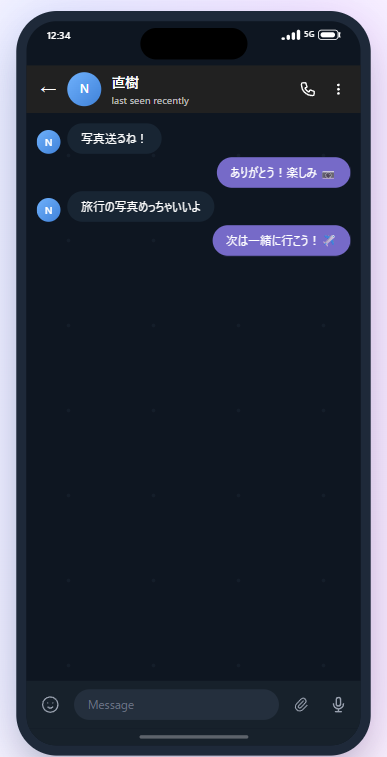
チャット画像作成ツールを探している人向けに、会話形式のスクリーンショットを作れる「MockChat」を紹介。説明資料やSNS投稿用にチャット画面のイメージ画像を生成でき、実際のトーク画面を撮影する手間なく会話形式のコンテンツ素材を作成できます。
結論:MockChatでできること/刺さるのは「会話で伝える」場面
「会話のスクショが必要」というニッチなニーズ。
MockChatは、チャット画面風の画像を作って、投稿素材や説明素材として使えるようにするツールです。実機でやり取りを用意して撮る必要がありません。
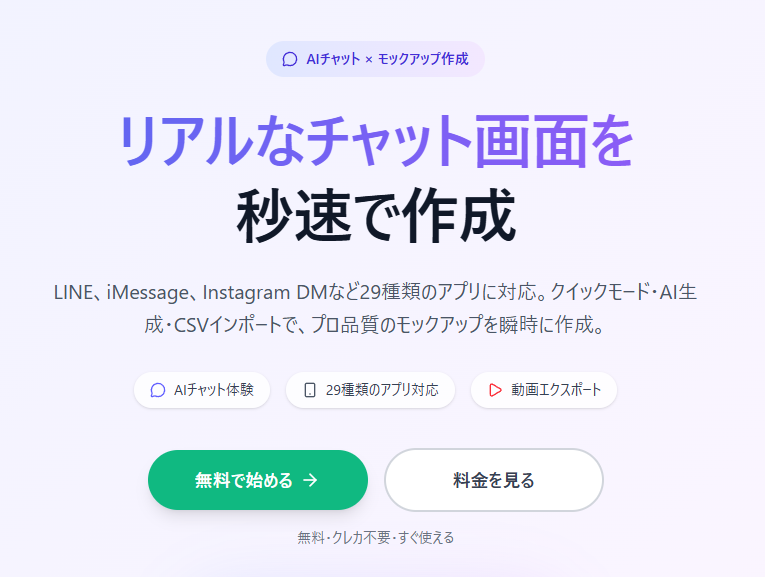
チャット画面のイメージ
撮るのではなく、作る——その切り替えが一番の価値です。
おすすめの使用シーンは、会話形式で理解が進むコンテンツ全般です。たとえば「よくある質問」を会話に落としたいとき、サービスの魅力を一問一答で見せたいとき、レビューや体験談を読み物より軽く届けたいときにお勧めです。
また、説明資料の冒頭に“会話の導入”を置きたい場面にも相性が良いです。堅い文章に入る前に、相手の疑問を先回りして提示できるからです。
ここで大きいのは、素材が「画像」として完成する点です。スライドにも貼れるし、サムネにもできるし、文章の途中に挟んでリズムも作れます。
「会話を見せたいけど、手間で毎回あきらめる」人に時短効果がおすすめ。
実際に触ってみた:速さよりも「直しやすさ」が効く
作業のつまずきって、だいたい“直したい瞬間”に起きます。
MockChatを使う流れはシンプルで、会話の中身を用意し、見せたい順に整えて、画像として書き出す——という目的に一直線です。撮影(スクショ)ベースの作り方だと、文言を1文字直すだけで撮り直しやトリミングのやり直しが発生しますが、制作ベースだと修正が前提になるのが助かります。
1回で完璧を狙うより、“直せる前提”で作れるのが強いです。
私が「これは便利だ」と感じたのは、素材づくりの手触りが“画像編集”ではなく“原稿編集”に近いところです。文章を磨く感覚で会話を磨けるので、最後の詰めが速くなります。
会話形式の素材は、情報の並べ替えが頻繁に起きます。先に結論を言わせるか、相手役の疑問から入るか、語尾を柔らかくするか。そういう編集が、スクショ前提だと面倒で、結果として妥協が増えます。
そして仕上げで「すぐ使える1枚」になる。素材ができた瞬間に、投稿・資料・告知の次の工程へ移れます。
試すなら、まずは短い会話で1枚作るのがおすすめです。長文にするほど編集ポイントが増えるので、最初は短文でやりましょう
おすすめユースケース:会話を「読ませる」より「見せる」に変える
文章が読まれないのではなく、入口が固いだけのことがあります。
MockChatがハマるのは、情報量を増やさずに理解度を上げたいときです。会話形式にすると、読み手の疑問を代弁できるので、説明の順序を自然にできます。
同じ内容でも、会話にすると“受け取る負荷”が下がります。
たとえばプロダクトの特徴を、機能説明として並べるのではなく「それ、結局なにが得?」という質問に答える形に変えるだけで、読む側の温度が上がります。
採用や広報でも効きます。カルチャーを語るのが難しいとき、日常のやり取りを再現した体裁にすると、抽象論から抜けやすくなります。
さらに、サポートや手順説明にもおすすめです。手順を番号で並べるより、詰まりポイントを先に会話で見せるほうが、理解が早いケースがあります。
| 利用シーン | 会話形式にする効果 | 素材としての使い道 |
|---|---|---|
| 商品・サービスの紹介 | 疑問→回答の順で納得が進む | 紹介ページの挿絵、告知投稿の1枚 |
| 使い方の説明 | つまずきやすい箇所を先回りできる | ヘルプ記事の図、社内共有資料 |
| コンテンツ制作 | 導入が軽くなり離脱が減る | サムネ、途中の緩衝材、動画内の差し込み |
会話素材は「盛る」ためではなく、「伝える順序」を設計するための道具です。MockChatは、その設計を軽くしてくれます。
代替手段と比較:スクショ編集・デザイン制作・MockChatの違い
同じ“1枚”でも、作り方でコストの種類が変わります。
チャット風の画像を用意する方法は、大きく分けて3つあります。実機で画面を用意して撮って編集する方法、デザインツールで一から組む方法、そしてMockChatのように目的特化の生成ツールを使う方法です。
比較すべきは「見た目」より「修正のしやすさ」と「再現の手間」です。
実機スクショは“本物っぽさ”が出ますが、文言修正に弱い。デザイン制作は自由度が高い反面、整える作業が発生し続けます。MockChatはその中間で、「会話を作る」ことに集中させる代わりに、自由度を必要以上に持たせない設計です。
| 観点 | MockChat | 実機スクショ+画像編集 | デザインツールで自作 |
|---|---|---|---|
| 初速 | 会話作成から一直線 | 環境準備が必要になりがち | レイアウト作りから始まる |
| 修正耐性 | 文言調整が前提の運用 | 撮り直しが発生しやすい | 直せるが整える工数が残る |
| 表現の自由度 | 目的に必要な範囲へ | 実機依存で自由度は低め | 高い(その分、迷いやすい) |
| チーム共有 | “素材化”までが速い | 端末・手順の差が出やすい | ファイル管理が前提 |
どれが正解かではなく、目的に対して損失が少ない方法を選ぶのがコツです。
注意点と弱点:便利だからこそ、扱いを間違えない
“それっぽい”は、時に強すぎます。
MockChatで作れるのは、あくまで会話「風」の素材です。見る人が「実際のやり取り」だと誤解しないよう、用途と文脈の設計が欠かせません。体験談の再現やレビュー表現に使うなら、創作・例示であることが伝わる書き方にしたほうが安全です。
信頼を上げるための素材が、信頼を削る形になったら本末転倒です。
また、目的特化ツールは“自由に何でも表現できる”タイプとは違います。凝った演出や特殊な表現を入れたい場合は、別手段のほうが早いこともあります。会話を見せる範囲に絞って割り切ると、強みが出ます。
運用面では、社外に出す素材ほどチェックを厚くしましょう。当たり前ですが、誤字や言い回しだけでなく、相手役の言葉が攻撃的に見えないか、印象が偏りすぎないかも確認ポイントになります。
弱点を理解した上で使うと、MockChatは“誤解を生む道具”ではなく“理解を促す道具”になります。素材の力が強いからこそ、丁寧に扱う価値があります。
会話で伝えるコンテンツを作るなら、MockChatは最短距離の相棒になります。