VSCode×Codex CLI拡張の使い方比較2026|Codex UIで日本語入力と会話整理
※本記事には広告を含む場合があります。最終判断は公式情報をご確認ください。
VSCode拡張でCodex CLIの対話を整えるならCodex UI。ターミナルのIME問題を避けつつ、会話をタブ感覚で分けて管理でき、調査と実装の並行作業が回しやすくなります。

結論:Codex UIは「VSCodeでCodexを扱う不満」をまとめて解く
「入力している途中なのに、画面のほうが先に崩れる」──そんな違和感。
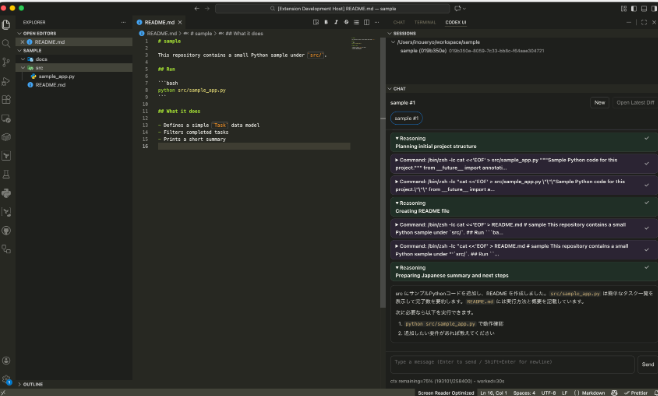
Codex UIは、Codex CLIをVSCodeの拡張として使いやすくするために作られたフロントエンドです。ターミナル上で起きがちな日本語IMEの表示乱れを、VSCodeのWebView側に寄せることで回避しやすくしています。さらに、会話の切り替えを“行き来”ではなく“整理”として扱えるようにし、複数の対話を並べて扱える方向に振っています。
「日本語でのやり取り」と「会話の整理」を同時に改善したい人に刺さる拡張です。
おすすめの場面は、調査と実装が並走する開発です。
バグの原因追跡を続けながら、別スレッドで設計の壁打ちを進める、といった使い方が自然になります。
“チャットが1本だけ”という作業の詰まりを減らしたい人ほど、導入の価値が分かりやすいはずです。
Codex UIでできること(主な機能):会話タブ管理と起動ルート選択
便利さは、細部で決まります。
Codex UIの核は、会話スレッドを複数持てる管理UIです。一覧から任意のスレッドを開いたり、いったん非表示にしたりでき、必要な会話だけを前面に残せます。さらにスレッドには分かりやすいラベルを付けられるため、「どの相談がどれだったか」を思い出す作業が短くなります。過去のやり取りも選択して再開できるので、調査の続きや仕様検討の再開が途切れにくいです。
“会話を増やす”のではなく、“会話を分けて保管する”発想の機能構成です。
さらに、ワークスペース利用時の起動ディレクトリ指定です。VSCodeのマルチルートワークスペースを使っていると、どのルートでCodexを動かすかが重要になります。Codex UIはセッション開始のタイミングで、対象ルートを明示的に選べるようにしており、意図しない場所でコマンドやファイル参照が走る不安を減らします。
裏側の構造も筋が良いです。拡張機能側にAI処理を抱え込まず、Codex CLIの「codex app-server」を別プロセスとして起動し、stdio経由でJSON-RPC形式のメッセージをやり取りします。重い処理やファイル読み込みはCLI側が担い、拡張側は入力受付と表示、スレッドIDの管理に集中します。
この方式は、エディタの応答性を保ちやすいこと、CLI側の更新がそのまま恩恵になりやすいこと、公式プロトコルに沿うことで差分が生まれにくいことが利点として挙げられます。
Codex UIの使い方・実際の使用感レビュー:入力と切り替えが“道具”になる
道具が手に馴染むと、思考が止まりません。
Codex UIはVSCode上で対話を完結させる前提なので、ターミナルを行き来する感覚が薄くなります。特に日本語の変換を多用する人にとって、表示の乱れやカーソル周りの不安定さが起きにくいUIに寄せられるのは、体感として大きいポイントです。文字入力の“気になる瞬間”が減るだけで、相談の粒度を細かく保てます。
「入力が引っかからない」だけで、質問の質とスピードが一段上がります。
会話の切り替えについても、単なる履歴ではなく、作業単位の“棚”が増える感覚です。実装の相談、ログ解析、仕様の確認など、話題が違うと前提も違います。スレッドを分け、必要なら名前を付けておくと、後から参照する際に迷いにくくなります。過去のスレッドを再開できる点も、調査の途中で別案件に割り込まれがちな現場では助けになります。
マルチルートワークスペース利用時に、開始時点でルートを選べるのも地味に効きます。「いま開いているVSCodeのウィンドウ=対象プロジェクト」とは限らないからです。どこを基準にCLIが動くのかが明確だと、会話と実ファイルの距離感が安定します。
加えて、バックエンドをCodex CLIのapp-serverに任せる構成は、拡張が“全部入り”になりすぎない良さがあります。表示はVSCode、実行と操作はCLI、という責務分離が、長く使うほど効いてきます。
Codex UIがおすすめな人・活用シーン:並行作業の“混線”を断ち切る
同時に考えることが増えるほど、会話の整理が武器になります。
Codex UIは、単発の質問よりも「複数の論点を抱えたまま前進する」タイプの開発者に向きます。例えば、実装を進めながら別スレッドで原因調査を続ける。設計の相談を別枠で置き、必要なときだけ取り出す。こうした並行作業が自然に行えます。
“1本の会話に全部詰め込む”運用をやめよう。
| 利用シーン | Codex UIでの組み立て方 | 得られる変化 |
|---|---|---|
| 機能実装と仕様確認を並走 | 実装用スレッドと仕様確認用スレッドを分けて保持し、必要な方だけ前面に出す | 前提が混ざりにくく、確認漏れが減る |
| エラーログの解析を継続 | 調査専用スレッドをラベル付きで残し、別作業後に再開する | 途中経過の再説明が減り、再開が速い |
| 複数リポジトリを1ウィンドウで扱う | セッション開始時に対象ルートを選択してから対話する | 参照先のズレを防ぎ、意図した範囲で話が進む |
また、スレッドに名前を付けられる点は、将来の自分へのメモとして効きます。短期的には整理、長期的には検索性の確保。会話が積み上がるほど価値が増すタイプの機能です。
「VSCodeの中で完結させたい」「会話を作業単位で分割したい」という志向があるなら、導入検討の優先度は高いでしょう。
Codex UIの注意点・デメリット:前提環境と“伸びしろ”を理解して選ぶ
Codex UIはCodex CLIのapp-serverをバックエンドとして使う設計です。つまり、CLI側が動作する環境が前提になります。セットアップが不十分だったり、CLIが期待通りに動かない状況では、拡張だけ入れても快適さは得にくいです。逆に言えば、CLIの更新により挙動が変わる可能性もあるため、運用では更新タイミングを意識しておくと安心です。
この拡張は“単体で完結する製品”というより、“CLIを活かすための前面UI”です。
また、複数の会話を扱える設計は便利な反面、スレッドを増やしすぎると管理が雑になりがちです。ラベル付けや用途の切り分けを最初から決めておくと、恩恵が持続します。
UIがVSCodeのWebViewである以上、ターミナル派の人には操作感が重く感じられることもあり得ます。軽快さの方向性が「キーボードのみで最短移動」ではなく「視認性と整理」を意識しているからです。
さらに、作者自身が使い込みながら育てていく方針が示されているため、今後の更新でUIや挙動が変わる余地があります。導入前に、配布ページで最新状況を確認しておくのが安全です。
Codex CLIをVSCodeで運用するなら、会話の分割管理と入力体験の改善を一度に狙える選択肢です。