VSCode×Codex CLI使い方おすすめ比較:Codex UI拡張レビュー【2026年版】
※本記事には広告を含む場合があります。最終判断は公式情報をご確認ください。
VSCode拡張でCodex CLIのチャット環境を整えるならCodex UI。WebView上でIME変換の乱れを避けつつ、複数会話をタブ感覚で切替。調査と実装を同時進行したい開発に向きます。

Codex UIとは?
「ターミナルでAIと会話」は便利なのに、書くところでつまずく。
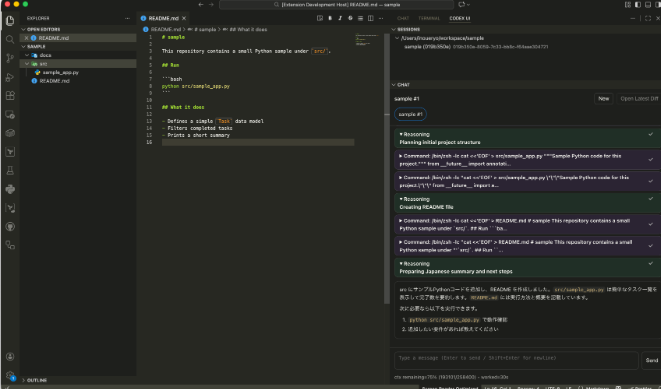
Codex UIの画面イメージ
Codex UIは、Codex CLIをVSCodeの画面内で扱いやすくするために作られた拡張機能です。
狙いは大きく2つで、1つはターミナルUIで起きがちなIME変換まわりの不安定さを、VSCodeのWebView側に寄せて解消すること。
もう1つは、会話スレッドを1本に固定せず、作業目的ごとに行き来できるようにすることです。
「書ける」「切り替えられる」だけで、AIとの往復は別物になります。
おすすめの場面は、仕様確認と実装を同時に回したいとき、あるいは調査・設計・修正を並行して走らせたいとき。
「いま何の話をしていたか」を迷子にしないUI設計が、コーディングの集中を守ります。
なお、この拡張はCodex CLIの機能(app-server)を利用して動く構成で、VSCode側に推論ロジックを抱え込まない方針が明確です。
Codex UIでできること(主な機能)
機能は派手さより、詰まりどころの除去に寄っています。
Codex UIの核は、複数の会話スレッドを同時に扱えることです。
画面の一覧からスレッドを開いたり一時的に隠したりでき、行き来はタブ感覚で完結します。
実装相談を続けながら、別スレッドでログ解析を投げる、といった並走が成立します。
「会話を増やしても散らからない」設計が、作業の切り替えコストを削ります。
さらに、過去のスレッドを履歴から呼び戻せる点も、実務では効きます。
スレッドに任意の名称を付けられるため、後日「あの検討どこだっけ?」と検索する時間が減ります。
もう1つ実務に良いのが、複数フォルダを1つのウィンドウで扱うワークスペース機能を使っている場合の起動ディレクトリ選択です。
スレッド開始時に、どのルートを基準にCodexを立ち上げるかを明示的に選べるので、参照ファイルやツール実行の対象が意図せずズレる事故を防げます。
裏側は、Codex CLIの「codex app-server」を別プロセスとして起動し、標準入出力でJSON-RPCをやり取りする構成です。
VSCode側は入力の受け付けと表示に集中し、CLI側がファイル読み込みやツール実行を担当します。
結果として、エディタ本体の反応を保ちやすく、CLI更新の恩恵も受けやすい、という筋の良さがあります。
Codex UIの使い方・実際の使用感レビュー
操作感の差は、最初の一文で分かります。
入力欄がVSCodeのWebView上にあるだけで、文章を整える所作がいつものエディタのように使えます。
特にIME変換が絡む長文の依頼や、手順の箇条書きを頭の中で組み立てながら書く場面で、崩れや引っかかりに気を取られにくくなります。
会話の品質はモデルだけでなく、入力体験にも左右されます。
スレッド切り替えは、実装作業の現実に合っています。
「機能の実装方針」「既存コードの読み解き」「例外の原因調査」のように論点が割れた瞬間に、スレッドを分けて置いておけるのは強い。
同じテーマでも、試行錯誤が増えるほど会話ログは長くなるので、名前を付けて残せる運用が良いでしょう。
履歴から戻せるのも、単なる便利機能ではなく、検討の連続性を担保する装置です。
ワークスペースのルート選択は地味ですが、プロジェクトをまたいで作業する人ほど恩恵が出ます。
どのフォルダ基準でCLI側が動くかが明確なので、ツール実行やファイル参照の「思ってたのと違う」を減らせます。
構成面では、VSCode内にすべてを抱えず、CLIのapp-serverとJSON-RPCで会話する分離型。
この方針のおかげで、重い処理がエディタの操作感を巻き込みにくい、という安心があります。
Codex UIがおすすめな人・活用シーン
AIと話す時間が増えるほど、UIの差が積み上がります。
Codex UIは、会話を「作業単位」に分割したい人に向きます。
同じウィンドウ内で複数の思考ラインを保持できるので、割り込みの多い開発でも回復が速いです。
1つの会話に全部詰め込まない運用が、結果的に速い。
| 作業シーン | Codex UIでの変化 | 得られる効果 |
|---|---|---|
| 実装しながら設計を詰める | 設計相談とコード修正の会話をスレッド分割 | 論点が混ざらず、判断の根拠を後から追える |
| 障害調査(ログ/再現/修正) | 原因切り分け用スレッドを独立させて往復 | 試行錯誤が長引いても道筋が残る |
| 複数プロジェクトを同時に触る | スレッド開始時にルートディレクトリを選択 | 対象のズレを防ぎ、作業の切替が安全になる |
また、Mac環境でターミナルUIの文字変換に違和感が出やすい人は、導入効果が分かりやすいはずです。
会話を「残す」より「再利用する」意識が強い人にも合います。
命名できるスレッドと履歴復帰は、ナレッジを会話ログとして育てる運用と相性が良いからです。
入手先はVSCode Marketplaceです。
Codex UIの注意点・デメリット
万能ではなく、割り切りがある拡張です。
Codex UIはCodex CLIのapp-serverを起動して動くため、前提としてCLI側が使える状態である必要があります。
「VSCodeだけで完結するAI」ではなく、「CLIを扱いやすくするUI」です。
また、複数スレッドを扱えるぶん、運用が雑だと逆に情報が散ります。
スレッドに名前を付ける、用途ごとに分ける、といった最低限のルールを自分の中で決めないと、切替の良さが活きません。
構成がCLI更新の恩恵を受けやすい一方で、CLI側の仕様変更は体験に影響します。
やり取りの形式は公式のものを利用しているためズレは起きにくい設計ですが、環境差やアップデートで挙動が変わる可能性はゼロではありません。
さらに、これは作者が自分の開発体験を改善する目的で育てている拡張です。
機能追加やUIの方向性は今後変わり得るので、「いまの困りごとに効くか」を基準に導入判断するのが安全です。
とはいえ、ターミナルUIの入力でつまずく人、会話が単線で詰まる人にとっては、弱点込みでも試す価値が高い部類です。
Codex CLIの会話を“書きやすさ”と“スレッド分割”で底上げしたいなら、Codex UIが有力です。