コーヒー記録アプリおすすめ2026|ドリップレシピ管理
※本記事には広告を含む場合があります。最終判断は公式情報をご確認ください。
コーヒー記録アプリを探している人向けに、ハンドドリップのレシピや味の評価を保存できる「CoffeePad」を紹介。豆の量・湯温・抽出時間などの条件をレシピ化し、写真や味の感想と一緒に記録できるため、自分好みのコーヒー抽出条件を再現しやすくなるアプリです。

結論:CoffeePadは「淹れ方」と「評価」を一緒に残してみるアプリ
同じ豆でも、条件が一つ違うだけで味は別物になります。
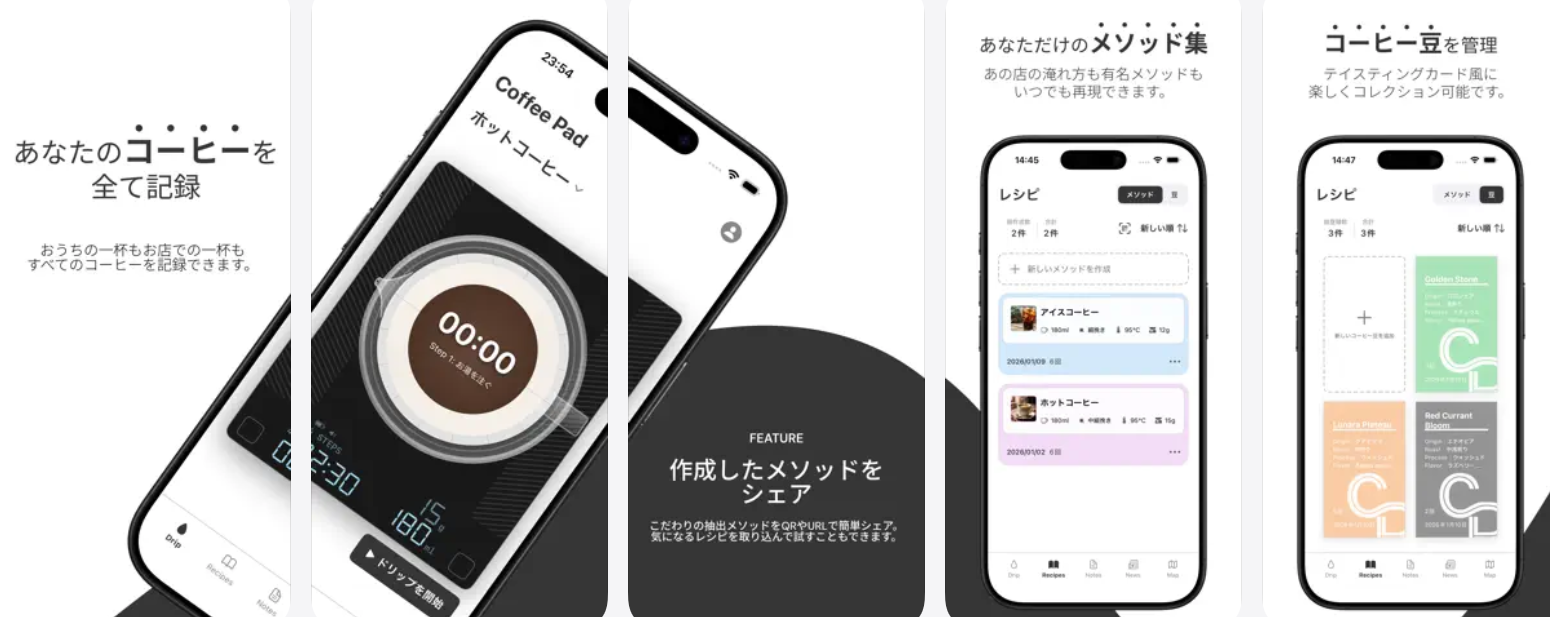
CoffeePadのホーム画像
CoffeePadは、ハンドドリップの「淹れ方レシピ」と「飲んだときのメモ」をセットで扱えるアプリです。温度、豆の量、挽きの粗さ、トータルの時間、出来上がりの量といった数字を細かく残せるので、最高の条件で一杯を飲めた時に、次に同じ条件でまた飲めます。
さらに、工程ごとに時間を進行させるタイマーがあり、カウントダウンと音声の合図で次の動作を促してくれます。
もう一つ気が利いているのが共有方法です。自分のレシピをQRにして渡せるため、文字起こしの面倒がありません。受け取った側は読み取るだけで、入力の手間なく試せます。
「探す・思い出す・入力し直す」を減らして、淹れることに集中できるのがCoffeePadです。
おすすめの使用シーンは、家でのドリップ練習、豆の買い替えが多い人の変化の追跡、そしてカフェで飲んだ記憶を写真つきで残したいときです。記録はカレンダーで眺められるので、「最近どんな傾向の味が好きだったか」を振り返る動線が短いのも魅力です。
| シーン | CoffeePadでやること | 得られる変化 |
|---|---|---|
| 家でのドリップ | 工程と数値をレシピ化してタイマーで実行 | ぶれの原因が特定しやすい |
| 豆の入れ替え | 豆情報を登録してログと結びつける | 好みの条件が見つかりやすい |
| カフェ | 写真と評価をその場で残す | 「また行きたい理由」が残る |
ダウンロード先はApp Storeです。まずは無料枠で手触りを確かめて、合いそうなら使い方を広げるのが一番早いです。リンクは本文末にも置いておきます。
実際に落として触ってみた:入力→タイマー→写真と評価、が一直線
最初の印象は、「シンプルなUI」でした。
まず淹れ方のレシピを作ります。工程ごとに手順を切って、温度や豆量、挽き具合、時間、出来上がり量など、後から検証したい数字を埋めていく流れです。ここで細かく書けるのがポイントで、あいまいな記録にはさせません。
次に、そのレシピを実行します。工程が進むたびに時間をカウントダウンしてくれて、音声で次の作業に移るタイミングを知らせてくれるため、スマホを凝視しなくて済みます。実際、湯を注いでいる最中に画面を操作するのは現実的ではないので、声で促されるのはかなり実用的です。
“タイマーだけ”では残らない情報まで、流れの中で保存できるのが体験の核です。
飲み終わったら、味のログを残します。評価は5段階で付けられ、写真も複数枚保存できます。自宅での一杯だけでなく、外で飲んだ記録にも対応しているので、店名などを残して「この店のこの一杯が良かった」を手元の履歴として持てます。
あとで振り返るときは、カレンダーで日付ごとに追えるのが便利でした。文章で探すより、まず日付で当たりを付けてさかのぼれます。
共有機能はレシピをQRに変換して渡せるので、友人に「この淹れ方やってみて」と言うときの説明がぐっと短くなります。受け取る側は読み取りだけで取り込めるため、入力ミスの心配も減ります。
気になるなら、まず1つレシピを作ってタイマーで回し、写真と評価まで残すところまで一気に試すのがおすすめです。
おすすめユースケース:伸びる人の使い方は「検証」と「共有」が中心
コーヒーが上達する瞬間は、だいたい“条件の当たり”をたまたま掴んだときです。
家でハンドドリップをする人は、同じ豆で条件を少しずつ変えて記録するのが効きます。湯温だけ、挽きだけ、注ぎの回数だけ、といった微調整をレシピとして分けて持てるので、次に試す仮説が立てやすくなります。対照実験をしましょう。
豆をよく買う人は、豆の情報を登録して、飲んだログと結びつける使い方が向いています。産地や焙煎の方向性、精製の違いなどを整理しておくと、「このタイプの豆にはこの条件が合いやすい」という自分の傾向が見えてきます。
カフェへ行く人は、“写真+評価”を積み上げるのが強いです。記憶は薄れますが、写真と一言があるだけで思い出の解像度が戻ります。次の店選びも、過去ログを見れば判断材料が揃います。
CoffeePadは、趣味を「思い出」ではなく「次の判断材料」に変えるための道具です。
使い方はこんな感じ。
| 目的 | 残すもの | 後で効くポイント |
|---|---|---|
| 上達(検証) | 工程と数値 | どこを変えたかが追える |
| 買い物(傾向把握) | 豆の情報+評価 | 好みの方向性が見つかる |
| 共有(再チャレンジ) | QRで渡せるレシピ | 説明時間と入力ミスが減る |
特にQR共有は、趣味が一人の完結で終わらない人に刺さります。自分の試行錯誤を“渡せる形”にできるので、会話が「美味しかった」で止まらず、「この条件が良かった」に進みます。
逆に、記録をまったく残さない人でも、まずは「一番好きな淹れ方」だけ作ってタイマーで回すと、続けるきっかけになります。
代替アプリと比べる:メモ/タイマー/SNS保存では埋まらない溝
一番の敵は、“後で探せない”ことです。
メモアプリは文章が自由なぶん、数字の抜けが出やすく、条件比較にも向きません。タイマーアプリは手順の実行には強いものの、豆の情報や飲んだ評価、写真の保管までは面倒を見てくれません。SNSの保存は手軽ですが、後で見返す前提の整理には弱く、リンク先が消える可能性もあります。
CoffeePadは、条件を構造化して残し、工程を時間で進め、最後に評価と写真まで接続するところが強みです。しかもレシピはQRで受け渡しできるので、他人のやり方を試す“入口”が用意されています。
「保存はできる」ではなく、「次に使える」まで整えるのがCoffeePadの立ち位置です。
| 選択肢 | 得意 | 苦手 |
|---|---|---|
| メモアプリ | 文章で自由に書ける | 数値の比較・工程タイミングの再利用 |
| タイマーアプリ | 時間管理 | 豆の情報・評価・写真の紐づけ |
| SNSの保存/ブックマーク | 情報収集 | 自分の条件と結果の蓄積 |
| CoffeePad | 条件→実行→評価を一本化、QRで受け渡し | 入力のひと手間は必要 |
もちろん、すでに自分流のスプレッドシートやテンプレがある人はそれでも回せます。ただ、タイマーの工程進行と音声の合図、QRの受け渡しまで含めて“コーヒー用に最初から整っている”点が、専用アプリならではの差になります。
「複数アプリの寄せ集めに疲れた」タイミングが、乗り換えどきです。
注意点と弱点:無料枠の上限、入力負荷、使う場所の相性
まずプランの制約です。無料枠では、淹れ方レシピの登録が3件まで、豆の登録も3件までに制限されています。一方で、飲んだログ自体は上限なしで残せます。レシピや豆を増やしたくなったら、有料プラン(月300円)で制限が外れます。(買い切りじゃないんだ、、と正直思いました。)
“たくさん試す人”ほど有料です。
| 項目 | 無料枠 | 有料プラン |
|---|---|---|
| 月額 | 0円 | 300円 |
| 淹れ方レシピの登録 | 3件まで | 上限なし |
| 豆の登録 | 3件まで | 上限なし |
| 飲んだログ | 上限なし | 上限なし |
次に入力の負荷です。数字をきちんと残すほど価値が出る反面、最初は面倒に感じることもあります。おすすめは、最初から完璧を狙わず、温度・豆量・時間だけでも残して回し、慣れたら項目を増やすことです。
音声の合図も、場所によっては好みが分かれます。静かな環境では気になる場合があるので、シチュエーションに合わせて使い方を調整するとストレスが減ります。
最後に共有まわり。QRで渡せるのは強い一方、公開する内容は自分で選ぶ必要があります。渡す前に、相手に見せたくない情報が入っていないか確認するのが安全です(写真に愛人の顔が映ってるとか)。
ダウンロードはApp Storeから行えます。無料枠で「レシピ1つ→タイマー実行→評価と写真まで」を通してみると、このアプリの向き不向きがすぐ分かります。
CoffeePadは、淹れ方の条件と飲んだ結果を“次に使える形”で残したい人に向くアプリです。