スクショメモ:スクリーンショットを、もう迷子にしない。
※本記事には広告を含む場合があります。最終判断は公式情報をご確認ください。
「あとで見よう」で撮ったスクショ、気づくと探す方が大変になってない? iPhoneのスクリーンショットを“見つかる形”でしまえるのが「スクショメモ」です。

第1章:スクショメモの概要:「スクショが増えるほど探す時間が増える」をやめる
スクショを探す時間を消滅させるアプリ
レシピ、買い物リスト、行きたいカフェの地図、仕事の資料。スクリーンショットって「あとで使う」情報を取っておく用途がメインだと思います。しかし、撮った用途と場所を覚えていても、数日後にはカメラロールの奥底で行方不明になりがちです。
「あの画像、どこだっけ……?」って探し回るのがとっても時間かかる。しかも、探している間に別の通知が来て脱線して、結局探していたスクショにたどり着かないなんてあるあるですよね。
そこでおすすめしたいのが、iPhoneでスクリーンショットを管理するアプリ「スクショメモ」。スクショを“撮りっぱなし”にしないためのアプリです。
スクショの価値は「撮った瞬間」じゃなくて「必要なときに出てくること」で決まる。
スマホの中が散らかってると、頭の片隅に“未処理の宿題”が残る感じがするけど、スクショが片づくだけでその重さがすっと消えます。友達に「最近スクショ増えすぎて無理」って言われたら、まずこれを渡したいタイプのアプリです。
第2章:スクショメモの機能;仕分けの効率化
面倒くささって、最初の5秒ですべてが決まる傾向にあるよね。
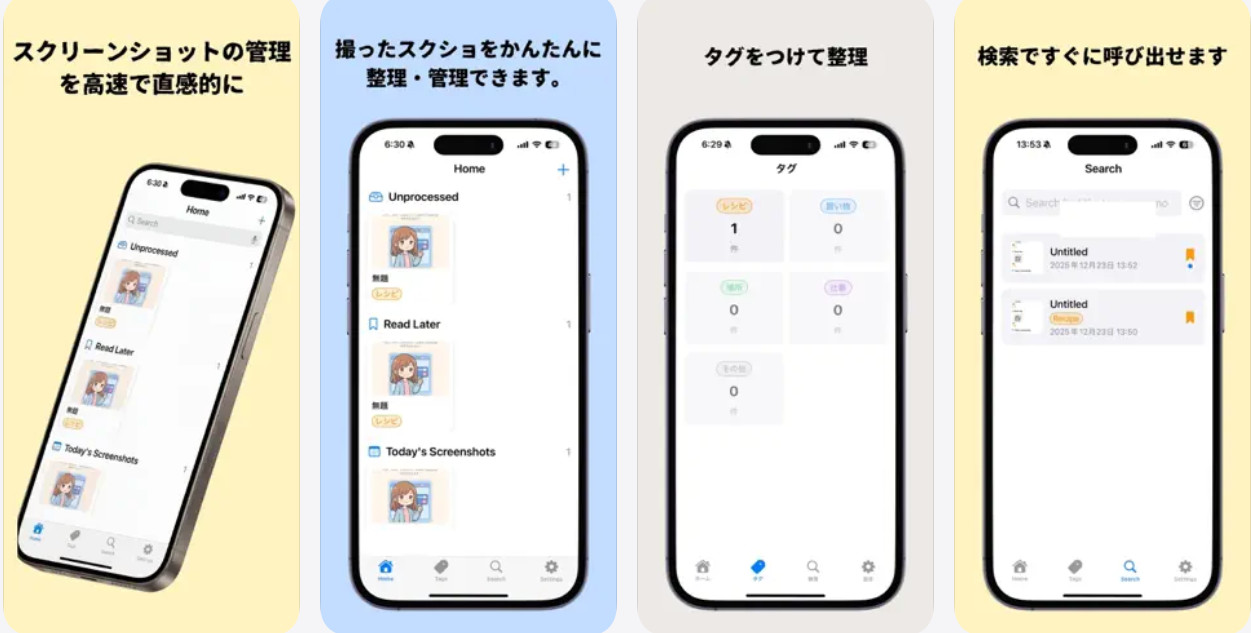
スクショ整理が続かない最大の理由は、だいたい「あとでアプリ開いて仕分けしよう」を結局やらないから。スクショメモはそこを分かっていて、写真アプリでスクショを開いたら、共有メニューから「スクショメモ」を選ぶだけで保存できます。わざわざアプリを起動して探してなんて面倒くさいことはしません。
さらに、アプリ内のボタンからまとめて追加も可能。たとえば週末に「今週のスクショだけ片づけたい」みたいな気分の日でも、まとめて仕分けできます。
仕分けはタグでやるんだけど、ここも絶妙に割り切ってます。タグは「レシピ」「買い物」「場所」「仕事」「その他」の5つ。増やしすぎると迷うし、少なすぎると探せない。だから“迷いが生まれにくい数”に絞ってある感じ。
しかも複数タグが付けられるので、「仕事だけど場所も関係ある」みたいな現実の情報にもちゃんと寄り添ってくれます。分類を極限まで簡略化したアプリなのです。
「共有から保存」=整理のハードルを限界まで下げる近道。
そして最後に、検索。タイトル・タグ・自分で書いたメモの内容から探せるので、「名前は忘れたけど、メモに“日曜”って書いた気がする」みたいな曖昧な記憶でも当たりを付けられます。スクショの“思い出し方”まで面倒を見てくれるのが、使ってて気持ちいいところです。
第3章:ユースケース
日常のあちこちで使う。
まず普通のユースケース。料理をする際に、レシピのスクショをすると思うんだけど、作りたい日に限って見つからないんですよね。また、買い物リストも同じで、「あのメモった画像」がないとスーパーのショーケース前で思考停止は誰もが経験したことがあるでしょう。スクショメモなら、撮ったら共有から入れて、タグで「レシピ」「買い物」でタグ付け。それだけでスーパーで立ち尽くすことはなくなるでしょう。
次にあるあるユースケース。行きたいカフェの地図や、あとで見返したい場所の情報って「その場で判断できない」からスクショしがち。ところが、週末に行こうと思った日に、どの地図だったかが分からない。ここで「場所」タグが有効です。地図タグは外出の準備時間を減らします。
そして意外なユースケース。仕事の資料やメモを、とりあえずスクショで残す場合。会議中に“あとで確認”のつもりで撮った画像って、を探す手間があると思います。スクショメモなら、保存時にメモを書けて、そのメモも検索対象。画像の中身を全部覚えてなくても、思い出せる言葉だけで引っ張れます。
| 利用シーン | スクショメモで起きる変化 |
|---|---|
| レシピ・買い物 | タグで置き場が固定され、探すストレスが減る |
| 地図・行きたい場所 | 外出前に「場所」だけ見れば準備が整う |
| 仕事の資料・メモ | メモ内容も検索でき、直前でも回収できる |
「スクショを撮る人」ほどじゃなくて、「スクショを探す人」ほど効くアプリ。
スクショって、撮る行為そのものより“見つけ直す行為”が苦痛。だからこそ、よくある用途でタグ付けしましょう。
第4章:始め方
続く仕組みがあると、生活に組み込める。
スクショメモの良さは、使い始めの手順がそのまま習慣になるところ。やることは難しくありません。たとえば今日から試すなら、こういう3ステップが一番スムーズです。
ステップ1:スクショを撮ったら写真アプリで開いて、共有から「スクショメモ」に保存する。
ステップ2:保存したスクショに「レシピ」「買い物」「場所」「仕事」「その他」からタグを付ける(迷ったら“その他”で逃げてOK)。
ステップ3:すぐ見ないものは「あとで読む」にしておく(毎週日曜日にリマインド通知が来る)。
この日曜リマインドは地味に良きポイントです。「見るタイミング」を自分で決めると負けがちだけど、通知で背中を押されると“週次レビュー”みたいに回るようになる。しかも毎日じゃないから、うるさくないのがちょうどいい。
さらに、スクショがタイトル・タグ・メモ内容紐づけられているので日曜にまとめて確認するときも「これ何だっけ?」となりません。見返す→必要ならメモを書く→次回はメモで検索、の循環が自然にできていきます。
整理は気合じゃなくて、習慣と仕組みづくりで解決しよう。
スクショの整理って、完璧主義だと途切れるんですよね。スクショメモは“雑に始めても回収できる作りなので気が軽い。まずは今週のスクショだけでも、ここに避難させてみてください。
第5章:おすすめな理由まとめ:スマホが整うと、思考のノイズが減る
片づけの面倒くささにおさらば。
スクショメモは派手なことをするアプリじゃありません。むしろ「探さなくていい状態」を作るだけ。でも、それがいちばん生活を変えます。スクショって、見えないところで“未整理のタスク”になっていて、気づいた時に憂鬱さが出てくる。そこが消えるとストレスも消える。
個人的にいいと思うのは、タグが5つに絞られているところ。多機能な整理術って、だいたい続かない。スクショメモは「迷わない」設計で、続く確率を上げてきます。あと、メモが検索できるのも、あとから自分を助けてくれる感じがあって良いねポイントです。
もしあなたが「後で確認しよう」と思って、結局忘れてしまうタイプなら、まずは1枚だけでいいので、共有から入れてみてください。そこから先はアプリがかなり面倒を見てくれます。
“撮ったスクショ”を“使える情報”に変えるなら、スクショメモが早い。
スクショを「探す」から「見つける」へ—その差が毎日を軽くします。